VIP邮箱live mail设置详解
前期准备:开启新浪邮箱的客户端服务
1、登录新浪邮箱网页版
2、获取授权码(非登录密码)
授权码是第三方客户端专用授权码(16位字符),用于替代邮箱密码。
3、启用POP3/IMAP 服务
路径:设置区 → 客户端POP/IMAP/SMTP → 开启 POP3/SMTP 服务 或 IMAP4/SMTP 服务。
设置步骤:
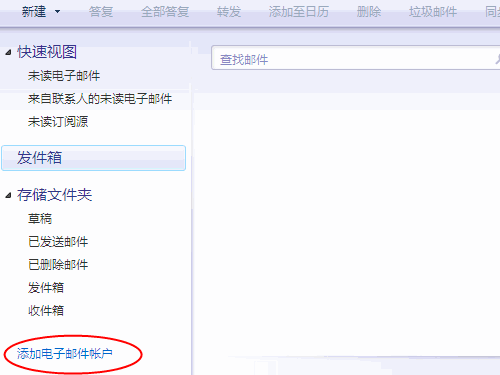
1、启动Live Mail->点击左侧“添加电子邮件账户”

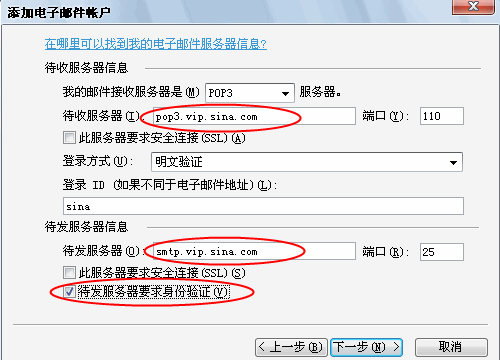
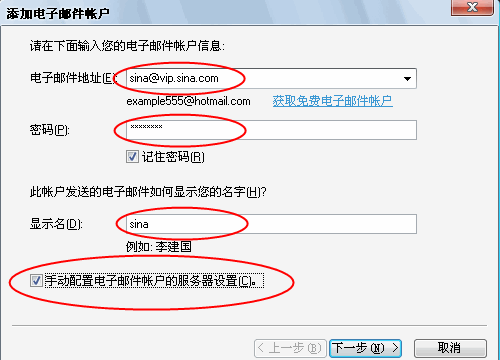
2、在“添加电子邮件账户”输入相关账户信息,勾选“手工配置电子邮件账户的服务器配置”,点击下一步;
3、输入待收服务器、待发服务器地址,勾选“待服务器要求身份验证”,勾选“此服务器要求安全连接SSL”,检查端口;选择下一步完成账户设置。

服务器地址参考:
邮箱后缀 | 协议 | 服务器地址 | SSL端口 |
@sina.com | SMTP | smtp.sina.com | 465 |
POP3 | pop.sina.com | 995 | |
IMAP | imap.sina.com | 993 | |
@sina.cn | SMTP | smtp.sina.cn | 465 |
POP3 | pop.sina.cn | 995 | |
IMAP | imap.sina.cn | 993 | |
@vip.sina.com | SMTP | smtp.vip.sina.com | 465 |
POP3 | pop.vip.sina.com | 995 | |
IMAP | imap.vip.sina.com | 993 | |
@vip.sina.cn | SMTP | smtp.vip.sina.cn | 465 |
POP3 | pop.vip.sina.cn | 995 | |
IMAP | imap.vip.sina.cn | 993 |
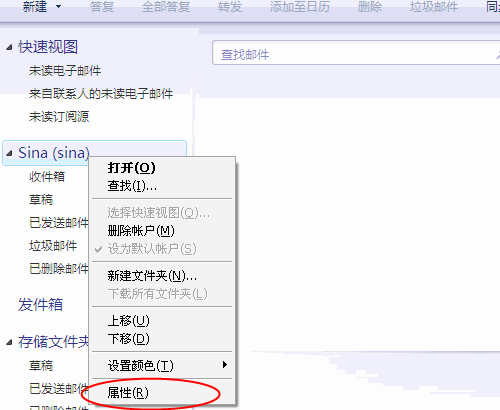
4、账号创建完成。可以正常使用了。如需修改服务器信息。可在设置好的账户名上点击鼠标右键,选择“属性”。

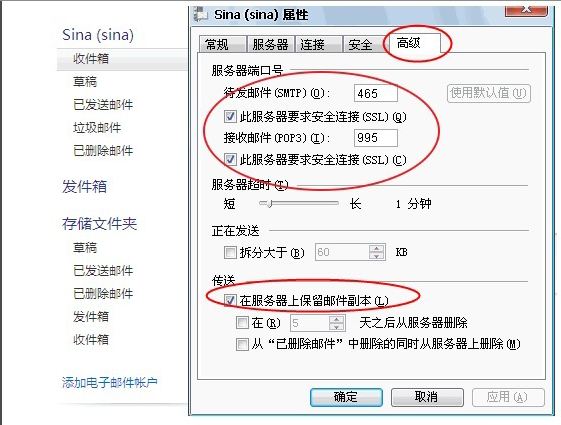
5、打开账户设置,在“高级”选项卡中设置“在服务器上保留邮件副本”,为了帐号及邮件信息安全,建议您设置SSL加密传输设置,首先开启SSL,然后设置服务器端口,IMAP服务的加密端口为:993,POP服务的加密端口为995,SMTP服务的加密端口为465。

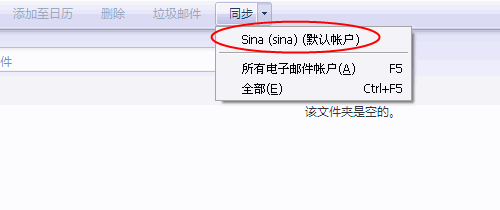
6、选择右上“同步”就可以接收账户的邮件了。